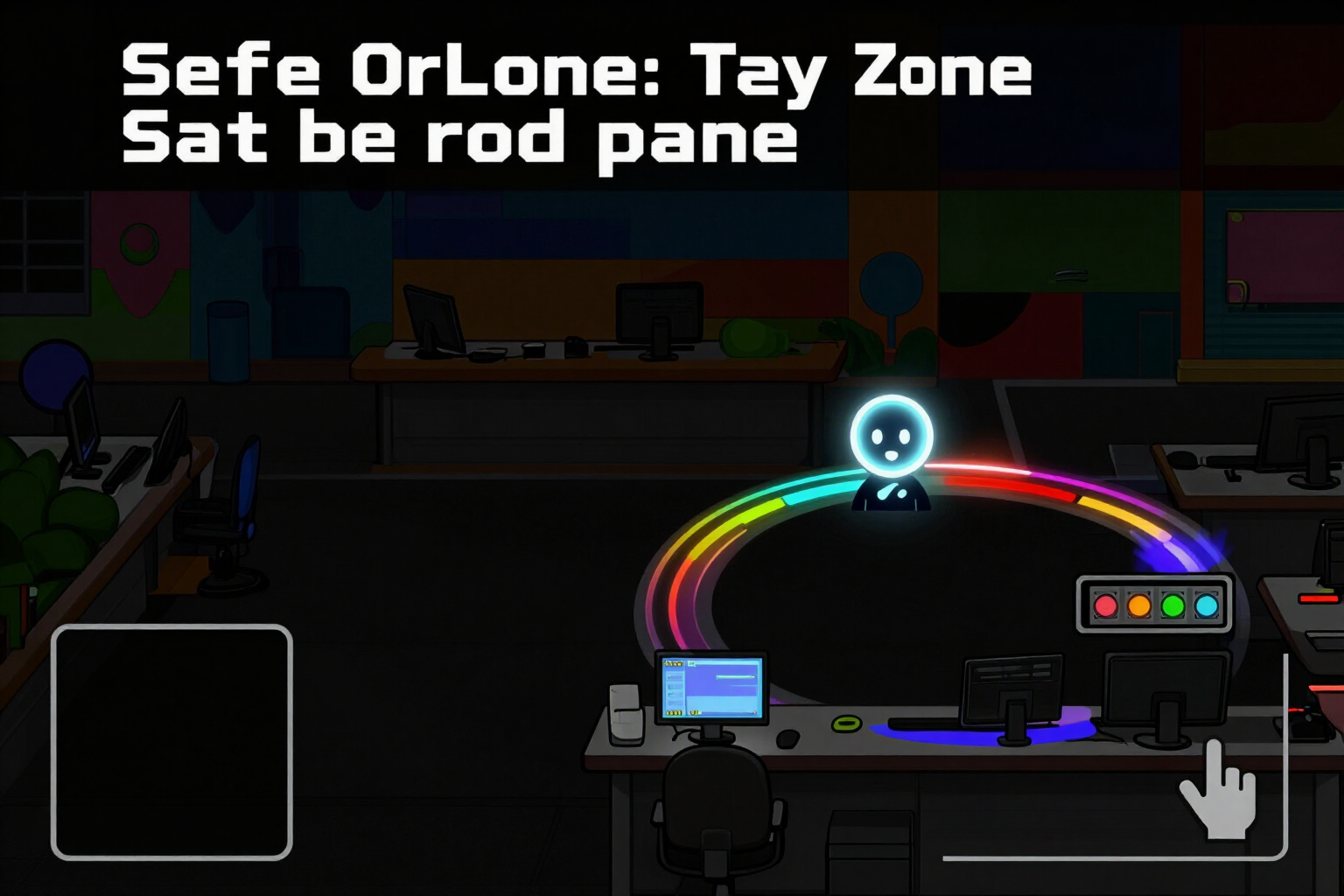
Simulatore di zona sicura con avatar: guarda dove la tua foto profilo coprirà prima di caricare l'intestazione
L'anteprima disegna il cerchio reale del tuo avatar, la casella di collisione nell'angolo in basso a sinistra e la zona sicura centrale sulla tua stessa intestazione di 1500×500, e accende un semaforo a tre stati.
Il problema dell'intestazione di X (prima Twitter) non è il design: è la geometria. La tua foto profilo si sovrappone all'intestazione e copre l'angolo in basso a sinistra, e il ritaglio verticale non è lo stesso su mobile rispetto al desktop.
Questa funzionalità è il simulatore che si sovrappone alla tua intestazione mentre la monti. Sull'anteprima si disegnano tre livelli con i valori reali della configurazione del servizio, non con numeri scritti a mano: il rettangolo della zona sicura centrale (x 400, y 70, 1000×320 sul canvas di 1500×500), la casella di collisione dell'avatar nell'angolo in basso a sinistra e, sovrapposto nella sua posizione esatta, il cerchio dell'avatar con la tua foto all'interno —la stessa che hai appena generato nel kit, non un marcatore grigio.
E cambi dispositivo con un tocco. Su mobile il simulatore applica un ritaglio di 60 px sopra e 60 px sotto, posiziona l'avatar in un cerchio di 250 px di diametro centrato in (150, 440) e una casella di collisione di 320×180 che parte attaccata al bordo sinistro. Su desktop non c'è ritaglio, l'avatar scende a 190 px di diametro in (190, 500) e la casella di collisione rimane a 220×110. Le fasce ritagliate vengono oscurate in grigio per farti vedere cosa X andrà a tagliare.
Sotto l'anteprima, sempre nello stesso punto, c'è un semaforo a tre stati che non è decorativo: viene calcolato misurando la casella di testo dei tuoi ritratti con la tipografia reale del preset su un canvas, regolando fino a due righe. Verde «Tutto visibile». Ambra «Rischio su mobile», con il conteggio approssimativo di quanti caratteri avanzano affinché il nome o lo slogan scendano sotto la dimensione minima leggibile. Rosso «Testo coperto» quando il blocco dei ritratti entra nel cerchio dell'avatar, e lì appare il pulsante «Sposta al centro sicuro», che cambia l'allineamento a centro-destra e risolve la collisione con un tocco.
Due verità che preferiamo dirti: l'anteprima è un'approssimazione nel browser —il pezzo definitivo è composto dal server con tipografie reali e misurazione del contrasto— e le misure della zona sicura, i ritagli e la posizione dell'avatar nascono contrassegnate come «non verificate» su dispositivo reale. Le usiamo perché sono le migliori che abbiamo, e lo diciamo a schermo invece di darti un dato come se fosse ufficiale.
Prova Zona sicura dell'intestazione proprio qui
Usalo gratis senza account. Se vuoi salvare il risultato, potrai registrarti dopo.
Salva / RegistratiVantaggi di Zona sicura dell'intestazione
Vedi l'avatar, non lo immagini
il cerchio è sovrapposto nella sua posizione reale con la tua foto all'interno, non un riquadro approssimativo che poi non corrisponde.
Mobile e desktop con un tocco
due geometrie distinte (ritaglio di 60 px sopra e sotto su mobile, nessuno su desktop) e le fasce che X ritaglia velate in grigio.
Semaforo che misura davvero
verde, ambra o rosso calcolati con la cassa di inchiostro dei tuoi rótulos e la tipografia del preset, non un avviso generico che appare sempre.
Ti dice quanto manca
in ambra non ti lascia indovinare, ti dà il conteggio approssimativo dei caratteri da ritagliare per una buona leggibilità su mobile.
Correzione con un tocco
in rosso, «Sposta al centro sicuro» riallinea i rótulos a centro-destra e sposta il testo sotto l'avatar senza che tu debba toccare nient'altro.
Le guide si spengono
con il pulsante «Guide» vedi il pezzo pulito e torni ai livelli quando vuoi; l'app ricorda la tua preferenza e il dispositivo scelto.
Zero numeri inventati
i tre livelli provengono dalla configurazione del servizio e, finché non vengono controllati su un dispositivo reale, l'app lo indica con il suo timbro «non verificato».
Nessuna registrazione e senza toccare il tuo account
il simulatore funziona in modalità ospite e l'app non accede a X — né API, né OAuth, né password. Tu scarichi e carichi.
Controlla la zona sicura prima di caricare il banner
Accedi senza registrarti, crea la tua copertura e guarda il semaforo. Se è verde, scaricalo e caricalo.
Nelle funzioni che usano l'IA, le risposte sono generate da un'intelligenza artificiale e non sostituiscono il parere di un professionista.