 Canva
Immagini generate con IA per i social media: le misure, il peso e il contrasto da controllare prima di pubblicare
Team di AiToolsForAppsRedatto con l'assistenza dell'IA14 min di letturaIn sintesi
- Dal 22 ottobre 2026 Canva ha il suo modello di immagine, Canva Craft, che pianifica la composizione prima di disegnare e genera fino a 2K in oltre 30 rapporti di aspetto, con testo leggibile all'interno dell'immagine (TechCrunch, 22-ott-2026).
- Generare il pezzo non è più il collo di bottiglia. Ciò che manca sono quattro numeri che nessun generatore ti fornisce: il rapporto e l'area sicura della rete, il peso del file, il rapporto di contrasto del testo sullo sfondo e i caratteri che effettivamente possono stare nel titolo.
- Contrasto: la norma WCAG 2.1/2.2 richiede 4,5:1 per il testo normale e 3:1 da 18 pt (≈24 px) o 14 pt in grassetto (≈18,5 px) (W3C).
- Misure: Instagram conserva la risoluzione originale solo se la larghezza è tra 320 e 1080 px e il rapporto è tra 1,91:1 e 3:4; oltre, ricomprime (Instagram). LinkedIn richiede 1584×396 px e meno di 8 MB per la copertura del profilo, e max. 3 MB per le immagini di pagina (LinkedIn).
- A partire dal 2 agosto 2026 l'articolo 50 del Regolamento europeo sull'IA obbliga a contrassegnare il contenuto sintetico in un formato leggibile da macchina (Commissione Europea).
Pubblicare un'immagine sui social media è diventato un lavoro di due metà molto disuguali. La prima —avere un'immagine bella— è risolta oggi da qualsiasi generatore in trenta secondi. La seconda —che quell'immagine entri nello spazio della rete senza essere ritagliata, senza essere ricompressa e con un testo leggibile— continua a essere un problema di numeri, e i numeri non sono forniti dall'IA. In aiCanva, il set di strumenti di IA per chi progetta in Canva che pubblica AiToolsForApps, quella seconda metà è proprio il lavoro: calcolare il contrasto, le misure e il copy prima di aprire l'editor. Questo articolo riguarda quei numeri, non lo strumento.
Cosa cambia ora che Canva genera le proprie immagini con testo leggibile
Il 22 ottobre 2026 Canva ha lanciato Canva Craft, il suo primo modello di generazione di immagini. Secondo TechCrunch, funziona in due fasi: prima interpreta l'istruzione e scrive un piano con relazioni spaziali, scala relativa e gerarchia visiva, e poi rende l'immagine fino a 2K di risoluzione in uno dei più di 30 rapporti di aspetto. Ciò che è rilevante per chi pubblica non è la risoluzione: è che il modello è stato addestrato con modelli progettati da persone —manifesti, post, presentazioni, infografiche— invece che fotografie, e per questo scrive testo leggibile all'interno dell'immagine.
Questo sposta il collo di bottiglia. Fino ad ora, il testo all'interno di un'immagine generata appariva deformato e doveva essere sovrapposto nell'editor; d'ora in poi il titolo può venire incorporato nel pixel. E un titolo incorporato è un titolo che non può più essere ridimensionato: se non ci sta, non si riduce; se non ha contrasto, non c'è modo di cambiare colore senza rigenerare l'intero pezzo.
Il modello è disponibile per tutti gli utenti dalla scheda Dream Lab e anche tramite API, con due varianti più economiche annunciate, Craft-fast e Craft-ultrafast (TechCrunch, 22-ott-2026). Arriva inoltre dopo Canva AI 2.0, presentato in Canva Create 2026 e descritto dalla stessa azienda come il più grande lancio di prodotto della sua storia (Canva Newsroom). La lettura pratica è semplice: se il costo di produzione di un pezzo diminuisce, il numero di pezzi pubblicati aumenta, e con esso il numero di pezzi pubblicati con la misura sbagliata.
Quale rapporto e quale area sicura necessita ogni rete?
Ogni destinazione ha due misure distinte: il canvas (il rapporto e i pixel del file) e l'area sicura (la parte del canvas che l'interfaccia dell'app non copre). Progettare il canvas corretto e posizionare il testo al di fuori dell'area sicura produce un pezzo tecnicamente valido e commercialmente inutile: il titolo rimane sotto il pulsante di seguito o dietro il piè di pagina.
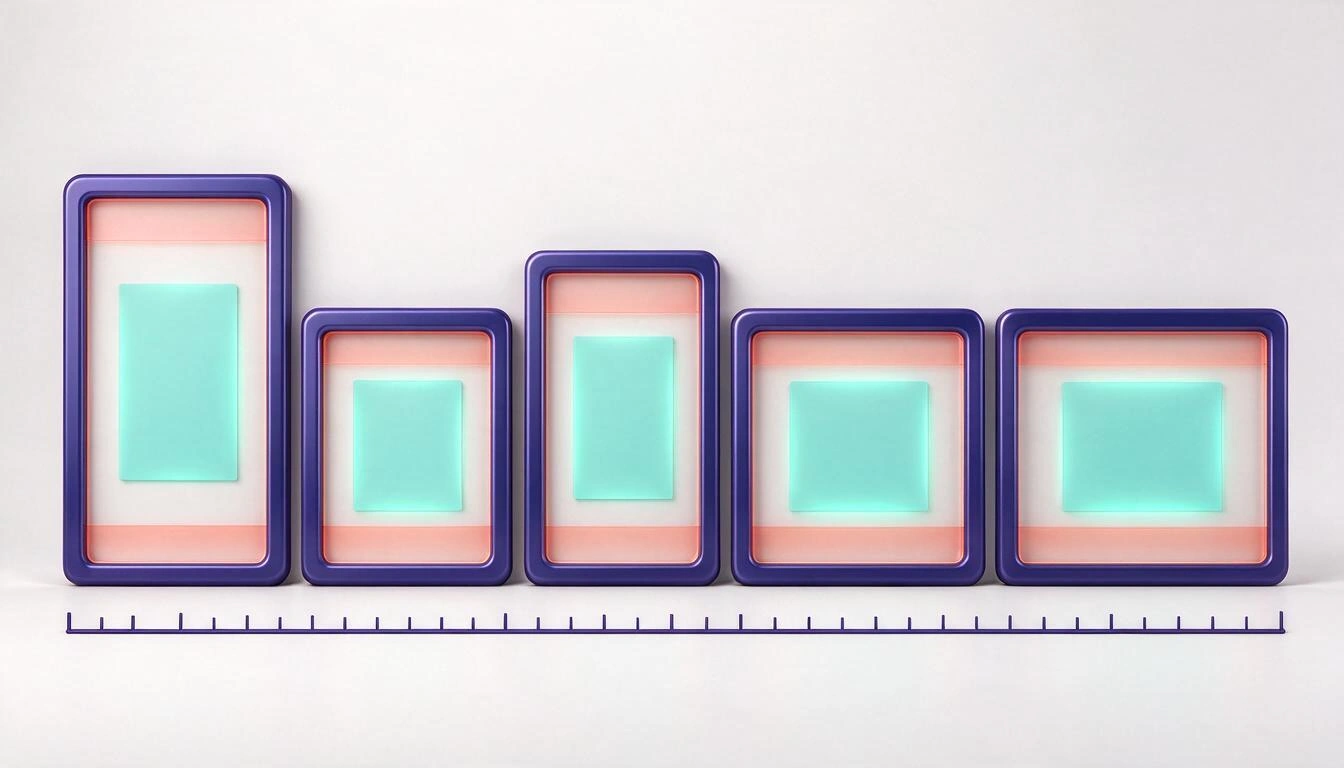
| Destinazione | Canvas di riferimento | Area sicura (margine libero da testo) | Fonte |
|---|---|---|---|
| Stories e Reels (Instagram e Facebook) | 9:16 — 1080×1920 o 1440×2560 px | ≈14 % sopra, ≈35 % sotto, ≈6 % su ciascun lato; 40 % sotto se c'è avviso legale | Meta Business Help Center; cifre raccolte da Kive |
| TikTok | 9:16 — 1080×1920 px | 130 px sopra, 484 px sotto, 44 px a sinistra, 140 px a destra (≈900×1492 px utili) | modelli di terze parti, ad es. Cadenus — senza conferma ufficiale; TikTok pubblica i suoi modelli nel Creative Center |
| YouTube Shorts | 9:16 — 1080×1920 px | margine su tutti e quattro i bordi; il feed sovrappone titolo, canale e iscrizione | guide di settore, ad es. vidIQ |
| Griglia di Instagram (feed) | 1080 px di larghezza; verticale 4:5, quadrato 1:1, orizzontale 1,91:1 | la miniatura della griglia ritaglia: centra ciò che è importante | |
| Copertina del profilo di LinkedIn | 1584×396 px | evita i bordi; l'avatar copre l'angolo in basso a sinistra su desktop | |
| Copertina della pagina di LinkedIn | 1512×256 px | LinkedIn avvisa che può essere ritagliata dall'alto, dal basso o dai lati |
Due sfumature che è bene non perdere di vista:
- L'area sicura non è fissa. Su TikTok si restringe man mano che il piè di pagina cresce, e in Reels con avviso legale Meta chiede di lasciare libero il 40 % inferiore invece del 35 %.
- LinkedIn lo dice per iscritto: nella sua pagina di specifiche raccomanda di posizionare i dettagli chiave lontano dai bordi, e in particolare lontano dall'angolo in basso a destra, perché l'immagine si adatta alle dimensioni dello schermo (LinkedIn).
Quanto può pesare l'immagine prima che la rete la ricompatti?
Quasi tutte le reti ricompattano, ma ognuna ha una soglia diversa, e il danno visibile non deriva dalla compressione in sé: deriva dal ridimensionamento precedente che si attiva quando carichi un file più grande di quanto la rete accetti. Instagram lo documenta: conserva la risoluzione originale di una foto il cui larghezza sia tra 320 e 1080 px, purché il rapporto d'aspetto sia tra 1,91:1 e 3:4 (Instagram).
| Limite | Valore | Fonte |
|---|---|---|
| Instagram: larghezza che conserva risoluzione | 320–1080 px, rapporto tra 1,91:1 e 3:4 | |
| Instagram: formato accettato dall'API di pubblicazione | solo JPEG (no MPO né JPS) | Meta for Developers |
| LinkedIn: copertina del profilo | JPG o PNG, meno di 8 MB, 1584×396 px raccomandato | |
| LinkedIn: immagini di pagina e Career Pages | PNG o JPEG, massimo 3 MB | |
| LinkedIn: logo di pagina | minimo 268×268 px, raccomandato 400×400 px |
C'è un dettaglio controintuitivo nella guida di LinkedIn: per la copertina raccomanda JPEG ad alta risoluzione prima di PNG, e se l'immagine risulta sfocata suggerisce di caricare un file di dimensioni maggiori e comprimerlo con strumenti come Trimage o ImageOptim (LinkedIn). Vale a dire: il PNG, che sembra l'opzione "senza perdita", è proprio quello che crea più problemi in una copertina fotografica, perché pesa molto di più e consuma il budget di MB prima di raggiungere la risoluzione di cui hai bisogno.
La regola di base che si deduce da tutto ciò: regola prima la larghezza a quella che la rete accetta e solo dopo cerca i KB. Se riduci la qualità senza aver ridimensionato, stai pagando due volte per lo stesso errore.
Quanto contrasto ha bisogno il testo su uno sfondo generato da IA?
La norma è esplicita e non dipende dalla piattaforma: il criterio 1.4.3 delle WCAG richiede un rapporto di contrasto di 4,5:1 tra il testo e il suo sfondo, e consente di scendere a 3:1 solo per testo grande, definito come 18 pt o 14 pt in grassetto (W3C). In pixel CSS, lo stesso W3C fornisce la conversione: 1 pt = 1,333 px, quindi 14 pt e 18 pt equivalgono approssimativamente a 18,5 px e 24 px (Understanding SC 1.4.3). Per icone, bordi ed elementi grafici essenziali, il criterio 1.4.11 fissa 3:1 (W3C).
| Elemento | Rapporto minimo (livello AA) | Criterio |
|---|---|---|
| Testo normale (meno di 24 px, o meno di 18,5 px in grassetto) | 4,5:1 | 1.4.3 |
| Testo grande (da 24 px, o 18,5 px in grassetto) | 3:1 | 1.4.3 |
| Icone, bordi e grafica essenziale | 3:1 | 1.4.11 |
| Testo puramente decorativo o loghi | senza requisito | 1.4.3 (eccezioni) |
Il problema specifico degli sfondi generati con IA è che non sono piatti. Un gradiente o una fotografia sintetica cambia di luminanza lungo lo spazio del titolo, quindi il rapporto non è uno: è un intervallo. Se lo misuri nella zona più favorevole otterrai un 6:1 rassicurante mentre l'ultima parola del titolo, quella che cade sulla zona chiara, è a 2,1:1 ed è illeggibile per chiunque guardi il cellulare al sole.
Tre soluzioni d'ufficio, in ordine di affidabilità:
- Velo (scrim): uno strato semitrasparente scuro o chiaro tra lo sfondo e il testo. Trasforma l'intervallo in un valore misurabile.
- Scatola di colore piatto dietro il testo, con la coppia di colori verificata.
- Riservare un'area liscia nel prompt stesso —cielo, muro, tavolo— e scrivere il testo sopra, non dentro, l'immagine.
E una nuova cautela: se il titolo è incorporato dal modello, il contrasto non è più modificabile. Controllare prima di generare smette di essere una buona pratica e diventa l'unica opzione.
Quanti caratteri possono davvero stare nello spazio del titolo?
Nessun generatore di testo conosce la larghezza della tua casella, quindi nessuno può dirti se il titolo ci sta. Ciò che ci sta dipende da tre cose: la larghezza in pixel dello spazio, la dimensione del carattere e la larghezza media del carattere della tipografia specifica. Cambiare il font senza cambiare il testo può far traboccare una riga che prima ci stava.
Ci sono inoltre due limiti distinti che spesso si confondono:
- Il limite fisico: i caratteri che entrano nella casella senza rompersi o ridursi.
- Il limite della piattaforma: ciò che la rete mostra prima di troncare. Negli annunci di Reels, ad esempio, la guida di Meta raccomanda circa 40 caratteri di testo principale e 55 di titolo, secondo i dati raccolti da Kive a partire dalle pagine di specifiche di Meta.
Due regole pratiche: conta grafemi, non byte —un'emoji o una "ñ" composta possono occupare più punti di codice e essere conteggiati male—, e chiedi sempre più opzioni di copy di quelle che intendi usare, per poter scartare quelle che non ci stanno prima di dipingerle.
L'accessibilità e l'etichettatura dell'IA sono già normative, non buone pratiche
Due pezzi di regolamentazione europea hanno reso obbligatorio ciò che per anni è stato raccomandato. Il primo: la Legge 11/2023, che recepisce in Spagna la Direttiva (UE) 2019/882 —la Legge Europea sull'Accessibilità— e si applica dal 28 giugno 2025 a servizi come il commercio elettronico e i servizi audiovisivi. Il secondo: l'articolo 50 del Regolamento sull'IA, le cui obbligazioni di trasparenza si applicano dal 2 agosto 2026 e richiedono che le uscite sintetiche —immagine, audio, video o testo— siano contrassegnate in un formato leggibile da macchina e siano identificabili come generate artificialmente (Commissione Europea).
È opportuno precisare la ripartizione delle responsabilità, perché viene spesso fraintesa: il contrassegno leggibile da macchina —filigrane, metadati, credenziali di contenuto tipo C2PA— ricade sul fornitore del sistema di IA, non su chi pubblica il post. Ciò che invece riguarda chi pubblica è che quel contrassegno viaggia nei metadati del file, e che ricomprimere, ritagliare o riesportare un'immagine può distruggerlo. Se il tuo flusso di lavoro passa attraverso tre strumenti prima di arrivare in rete, vale la pena controllare che la provenienza sopravviva al viaggio.
Per quanto riguarda l'accessibilità, il riferimento tecnico rimane WCAG: la versione vigente è WCAG 2.2, pubblicata come raccomandazione del W3C il 5 ottobre 2023 e aggiornata il 12 dicembre 2024 (W3C), e le soglie di contrasto non sono cambiate rispetto a 2.1. Vale a dire: il 4,5:1 che misuravi nel 2019 è lo stesso che ti richiedono oggi.
Checklist: sette controlli prima di premere pubblica
Questo è l'ordine che evita di rifare il lavoro, poiché ogni passo condiziona il successivo.
- Destinazione e rapporto. Scegli la destinazione prima del prompt; molti modelli, incluso Canva Craft, generano direttamente nel rapporto che richiedi.
- Zona sicura. Sovrapponi il margine della rete e controlla che nessun elemento chiave lo sovrasti. Ricorda che su TikTok si riduce con la didascalia.
- Larghezza in pixel. Regolala a quella che la rete conserva (1080 px di larghezza nel feed di Instagram) prima di toccare la qualità.
- Peso. Controlla i KB o MB reali del file esportato, non quelli stimati: 3 MB per le immagini della pagina di LinkedIn, 8 MB per la copertina del profilo.
- Contrasto. Misura il rapporto testo/sfondo nella zona peggiore dello spazio, non in quella migliore. 4,5:1, o 3:1 se il testo arriva a 24 px.
- Caratteri. Conta i grafemi che ci stanno nello spazio con la tipografia finale e confrontalo con il limite di troncamento della rete.
- Alt e provenienza. Scrivi il testo alternativo e verifica che i metadati dell'immagine siano sopravvissuti all'esportazione.
Domande frequenti
Qual è la dimensione di un'immagine per Instagram nel 2026?
Per il feed, 1080 px di larghezza. Instagram conserva la risoluzione originale delle foto il cui larghezza è compresa tra 320 e 1080 px e il cui rapporto è compreso tra 1,91:1 e 3:4; oltre 1080 px la ridimensiona prima di ricomprimerla (Instagram). In verticale la dimensione abituale è 1080×1350 px (4:5), in quadrato 1080×1080 px, e in Stories e Reels 1080×1920 px (9:16).
Qual è il contrasto minimo del testo su un'immagine?
4,5:1 per testo normale e 3:1 per testo grande —18 pt o 14 pt in grassetto, ovvero circa 24 px e 18,5 px—, secondo il criterio 1.4.3 delle WCAG a livello AA (W3C). Per icone e grafica essenziali, 3:1 secondo il criterio 1.4.11.
Perché la mia immagine appare male dopo averla caricata sui social?
Quasi sempre perché la rete l'ha ridimensionata prima di ricomprimerla. Se carichi un file più largo di quanto la piattaforma accetta, il ridimensionamento introduce gran parte del deterioramento e la ricompressione completa il risultato. La soluzione è esportare già alla larghezza di destinazione invece di fidarsi che la rete lo faccia bene.
Cos'è la zona sicura di un Reel o di un TikTok?
È la parte del fotogramma che l'interfaccia dell'app non copre con la didascalia, il nome utente, le icone di azione e il pulsante di chiamata all'azione. In Stories e Reels, la guida agli annunci di Meta richiede di lasciare libero da testo circa il 14% superiore, il 35% inferiore e il 6% su ciascun lato (Meta Business Help Center). Su TikTok, i modelli che circolano tra gli inserzionisti parlano di 130 px sopra e 484 px sotto su un canvas di 1080×1920, cifre che è consigliabile verificare contro i modelli ufficiali del Creative Center.
È necessario avvisare che un'immagine è generata con IA?
Dal 2 agosto 2026, l'articolo 50 del Regolamento europeo sull'IA obbliga a che le uscite sintetiche siano contrassegnate in un formato leggibile dalle macchine e siano rilevabili come artificiali (Commissione Europea). Tale obbligo di contrassegno ricade sul fornitore del modello; chi pubblica deve assicurarsi che il contrassegno non venga perso durante la riesportazione e prestare attenzione anche alle politiche di etichettatura di ciascuna rete.
Canva Craft risolve le misure per me?
Risolve il rapporto: genera in più di 30 rapporti di aspetto e fino a 2K (TechCrunch, 22-ott-2026). Non risolve la zona sicura di ciascuna rete, né il peso finale del file esportato, né il rapporto di contrasto del testo sullo sfondo che ha appena disegnato, né i caratteri che ci stanno nello spazio. Questi quattro numeri rimangono tuoi.
Il lavoro che resta quando l'immagine è già generata
La parte creativa è diventata più economica e la parte misurabile no. Per questo motivo il margine di miglioramento di un piccolo account è oggi meno nel prompt e più nei quattro numeri di sempre: rapporto e zona sicura, peso, contrasto e caratteri. Sono controlli noiosi, deterministici e rapidi, e sono esattamente quelli che distinguono un pezzo pubblicato da un pezzo pubblicato bene.
Se vuoi averli calcolati prima di aprire l'editor, aiCanva, di AiToolsForApps, fa proprio questo: una palette con il contrasto WCAG di ogni coppia già misurato, le misure e il peso esatti per ogni rete e un misuratore reale di caratteri, senza registrazione e senza installare nulla. Non è un editor né un'alternativa a Canva, e non ha affiliazione né supporto da Canva Pty Ltd: è la calcolatrice che precede il design.
Calcola gratuitamente e senza registrazione la palette con il contrasto WCAG misurato, le misure e il peso esatti per ogni rete e i caratteri che realmente possono stare nel tuo titolo.
Calcola gratuitamente e senza registrazione la palette con il contrasto WCAG misurato, le misure e il peso esatti per ogni rete e i caratteri che realmente possono stare nel tuo titolo.Continua a leggere
Vedi tutti gli articoli →
Dimensioni di Instagram 2026: il feed passa a 3:4 e come ricompattare i tuoi pezzi senza perdere testo o volti

Geode rotto in Geometry Dash 2.2091: quali mod non funzionano e come continuare a creare

DLS 27 a dicembre 2026: cosa è confermato, cosa no e cosa succede al tuo club, alla tua rosa e alle tue maglie quando aggiorni
